Showing posts with label Tips n Triks. Show all posts

Thursday, 22 October 2009

Menggunakan Fasilitas Recalling Messages pada Outlook 2007

Pernahkah Anda mengirimkan email ke orang yang salah padahal email itu berisi informasi yang penting yang seharusnya tidak boleh dibaca orang tersebut atau email tersebut terdapat kesalahan yang mesti kita perbaiki terlebih dahulu. Pada Outlook 2007 terdapat fasilitas Recalling Messages yang bisa menghapus atau mengganti pesan tersebut untuk dikirimkan kembali. Langkah-langkahnya sebagai berikut :                       

  1. Buka pesan yang anda ingin recall pada folder sent items

                      1

   2.     Pada tab Message,Action Group,Klik tombol Other Action kemudian klik Recall This Message.

2

   3        Pada kotak dialog Recall this Messages pilih opsi Delete Unread Copies of This Message atau Delete Unread Copies and Replace With a New Message kemudian klik OK.

3

Semoga Bermanfaat.

Note: Message Recall hanya dapat digunakan pada Exchange Server Account Anda.

Monday, 28 September 2009

Nge-blog Menggunakan Ms.Word 2007

Sudah terasa lama nggak corat-coret di blog ini. Selama ini menggunakan Windows Live Writer buat nge-blog tapi kali ini nyobain pakai Ms.Word 2007.Buat teman –teman yang biasa nge-blog mungkin sudah gak asing lagi dengan Windows Live Writer,tapi kali ini saya mencoba langkah-langkah menggunakan Ms.Word 2007.

Klik Office Button kemudian pilih menu blog.

clip_image002

Kemudian register account blog anda.

Ms Office Word 2007 mendukung beberapa penyedia jasa blog.Antara lain:

1. Windows Live Spaces

2. Microsoft Windows SharePoint Services

3. Community Server

4. WordPress

5. Blogger

6. TypePad

Jika Penyedia jasa blog Anda tidak terdapat di daftar, Anda pilih Other.

clip_image004

Pada kotak dialog New Account pilih API (Application Programming Interface) dan ketik alamat Blog Anda.jangan lupa ketik Username dan Password kemudian klik OK.

clip_image006

Mudah-mudahan bisa berguna.

Monday, 11 May 2009

Setting Gmail di Microsoft Outlook 2003


Di suatu milis IT ada yang menanyakan bagaimana caranya agar email yang ada  di Account Gmail bisa kita unduh dengan mengggunakan Microsoft Outlook. Tentu saja anda harus mempunyai Email Account Gmail. Berikut Saya mencoba menguraikan langkah –langkahnya.


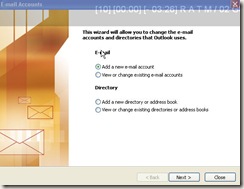
Buka Microsoft Outlook-Tools-Email Accounts

1

Add a New Email Accounts –Pop3

Pada Internet Email Setting (POP3) masukkan informasi email anda dan Incoming Mail Server (POP3):pop.gmail.com.Outgoing Mail Server(SMTP):smtp.gmail.com

2

Klik Tab More Settings- Centang My Outgoing Servers (SMTP) Requires aunthetication pada tab Outgoing Servers

Isikan port untuk POP3 :995 dan Port untuk SMTP:465 dan klik OK.

3

Sekarang kita mencoba koneksi kita berhasil atau tidak dengan meng-klik Test Account Setting pada jendela Internet Email Setting (POP3).
 
untitled
 
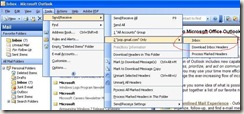
Download email
 
 2
 
NB: Untuk Microsoft Outlook 2007 Anda hanya mengisikan informasi anda pada Auto Account Setup tanpa mengisikan port untuk POP3 dan SMTP dan otomatis mengkonfigurasi.
 
5
 
4
 
Selamat Mencoba.